Pour Claude Code sur macOS et Windows · gratuit et open source
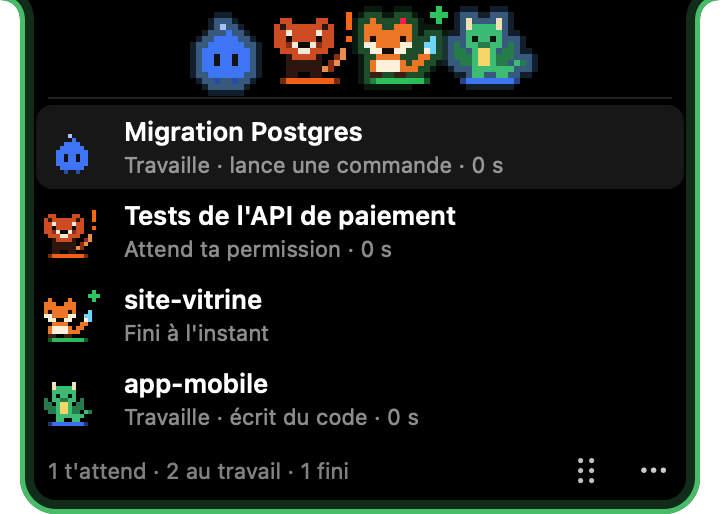
Lutins pose une petite encoche en haut de ton écran, avec un perso en pixel art pour chaque session Claude Code. Il saute quand il bosse, s'agite quand il t'attend et fait la fête quand c'est fini.
Les états
Plus besoin de revenir vérifier la fenêtre toutes les deux minutes : il suffit de jeter un œil en haut de l'écran.
Il saute et brille en bleu. Au survol, tu vois ce qu'il fait : il lance une commande, écrit du code, lit des fichiers…
Il s'agite et un « ! » orange clignote : Claude veut ta permission, a une question ou attend que tu valides son plan.
Confettis, gros saut, halo vert — et tout le contour de l'encoche pulse en vert jusqu'à ce que tu le regardes. Une notification part aussi.
Plus rien depuis un moment : il ferme les yeux, fait « z », puis s'en va tout seul.
Au survol
Passe la souris sur l'encoche : elle s'agrandit et liste chaque session avec le titre de la discussion, ce que Claude fait et depuis combien de temps.
Les persos
Dix persos en pixel art, ou un différent pour chaque session. Clique sur l'un d'eux pour le voir en action plus haut.
Dans l'app : clic droit sur l'encoche → Personnage.
Fonctions
Une encoche noire en haut au centre de chaque écran, au-dessus de tout, même en plein écran. Trois tailles au choix.
Près du haut elle s'y recolle, ailleurs elle devient une pastille libre. Sa place est gardée pour chaque écran.
Seulement quand Claude a fini, avec le titre de la discussion et la durée. Un clic ouvre la bonne app.
Elle reste en place quand tu glisses d'un bureau à l'autre, et se cache à l'écran de verrouillage.
Claude Code parle à l'app sur 127.0.0.1. Rien ne sort de ton Mac, aucun compte, aucune clé.
Elle se lance au démarrage du Mac et suit toutes tes sessions : l'app Claude, le terminal et VS Code.
Installer
Ouvre l'app Terminal (⌘ Espace, « Terminal »), colle, puis Entrée. L'app est compilée sur ton Mac et copiée dans ~/Applications.
S'il manque les outils d'Apple, accepte leur installation puis relance la même ligne.
L'encoche apparaît, l'app se branche toute seule à Claude Code (avec une sauvegarde de tes réglages) et se lance à chaque démarrage.
Clique sur Autoriser quand macOS te demande pour les notifications.
Pour désinstaller : clic droit sur l'encoche → Débrancher de Claude Code et quitter.
Ouvre PowerShell (touche Windows, « PowerShell »), colle, puis Entrée. Rien d'exécutable n'est téléchargé : le code est compilé sur ton PC.
Sous le capot
Claude Code prévient Lutins à chaque étape : message envoyé, outil lancé, permission demandée, travail terminé.
curl par événement